Kamis, 14 Januari 2010

Sharing koneksi internet pada windows

Syarat

  1. Setting windows agar bisa share koneksi
  2. Setting IP pada tiap LAN card
  3. Hubungkan LAN kedua dan silakan browsing Jaringan default dari kabel ISP
    ISP via tv kabel - cable modem - LAN card komputer pertama. pastikan internetnya sudah hidup dan sudah bisa browsing.


Setting windows agar bisa share koneksi
Start -> Programs - accessories – Communications - Network Setup Wizard
Next sampai muncul seperti gambar berikut


clip_image001

Ikut Petunjuk Pada Gambar

    clip_image001[6]

    defaultnya adalah LAN card yang konek ke internet. tinggal next saja sampai selesai. kalau minta di save ke disket di tolak jawab NO dan finish.

    pastikan Internet Connection Sharing pada LAN properties pada komputer pertama yang terhubung ke cable modem terpilih. cek “Allow other network users to connect through this computer’s Internet connection”

    clip_image001[9]

    Setting IP pada tiap LAN card

Setting LAN card yang ke internet (komputer 1) - default dari teknisinya.
Obtain an iP address automaticaly
Obtain DNS Server Address Automatically

Setting LAN card yang menuju Komputer Lain (komputer 1) :
IP Address : 192.168.0.5
Subnet Mask : 255.255.255.0
Default Gateway : Kosongin aja
DNS : Kosongin aja

Setting LAN card pada Komputer Lain (komputer 2,3,4,5,dsb):
IP Address : 192.168.0.10
Subnet Mask : 255.255.255.0
Default Gateway : 192.168.0.5
Prefered DNS server : Samakan dengan DNS pada LAN card yang konek ke internet
Alternate DNS server : Samakan dengan DNS pada LAN card yang konek ke internet

Hubungkan LAN kedua dan silakan browsing
sambungkan LAN card antara komputer 1 dan komputer 2 dengan menggunakan kabel cross. silakan browsing.

tambahan :
bagi yang tidak tau cara setting IP
Start -> Settings -> Control Panels -> Network Connections
Klik kanan -> Properties (pada Local Area Connection)
pada Tab -> general
cari This connection use the following items -> Internet Protocol [TCP/IP]
klik properties -> pada tab general pilih obtain an iP address automaticaly
ini setting yang DHCP, untuk yang statik pilih Use this following IP address.

bagi yang tidak tau cara liat DNS

Start -> Settings -> Control Panels -> Network Connections
klik kiri 2x pada LAN card yang konek ke internet
pada Tab -> SUpport
ada tombol detail, disana ada yang namanya DNS servers, itulah DNS dynamic yang diberikan oleh ISP anda.

    Ingat
  1. Gunakan kabel cross untuk menghubungkan lan card pc1 dan lan card pc ke 2
  2. Gunakan kabel straight untuk menghubungkan cable modem dan lan card pc1
  3. Pastikan koneksi internet dari ISP sudah jalan.
  4. Share koneksi pada LAN card pertama. (liat pada bagian Setting windows agar bisa share koneksi)
  5. Setting IP, subnet mask, gateway dan dns pada tiap LAN card.
  6. Jangan lupa gunakan kabel cross untuk menghubungkan lan card pc1 dan lan card pc2.
Semoga Bermanfaat

Sumber : http://adhiewibowo.wordpress.com


Selengkapnya…

Tips Biar ndak Cepet Pikun

Sepertinya artikel ini layak untuk di save karena terbukti berguna untuk membuat otak tetap encer, cerdas dan terhindar dari penyakit yang namanya pikun.

Selain itu tips ini berguna juga untuk mengatasi kesulitan tidur atau insomnia dan sekaligus sebagai media untuk introspeksi diri.

Sudah banyak yang membuktikan trik ini dan ternyata berhasil sangat baik dalam membantu kehidupan mereka baik bagi pelajar, mahasiswa atau siapapun.

  1. Sebelum tidur (hilang kesadaran) posisikan badan telentang dan mata terpejam.
  2. Ingat-ingat setiap detail hal yang kita lakukan mulai bangun tidur sampai dengan mau tidur lagi.
  3. Jangan melakukan lompatan ingatan. Contoh : bangun tidur, lalu mandi, makan, sekolah, belajar, pulang, terus tidur lagi. Tapi benar-benar Diurut secara detail, bangun tidur bagaimana posisinya, bagaimana bergerak dari tempat tidur, bagaimana suasana kamar, apa yang digunakan, Bagaimana agan mandi, gerakannya, dst secara berurutan. “Ingat ! lewati urutannya, jangan melompat !”.
  4. Usahakan otak kita terus mengingat urutan kegiatan yang kita lakukan dan lawan rasa ngantuknya.
  5. Pada awalnya baru mengingat bangun tidur sampai mandi saja rasanya susah sekali. Tahu-tahu anda sudah tertidur dan bangun. Namun lama-kelamaan otak kita akan membuat pola dan mengembangkan kemampuannya untuk mengingat.
  6. Lakukan setiap malam sebelum tidur dan anda akan mendapatkan otak yang encer, dan ingatan yang kuat.
  7. Kegunaan yang lain adalah pada saat mengingat urutan kegiatan tsb, kita akan tahu mana yang salah dan mana yang benar dari hal yang kita lakukan dan katakan. Jadi bisa untuk Introspeksi diri juga.
  8. Ingat ! selama melakukan kegiatan ini, mata harus selalu terpejam. nanti pada saat anda mencoba mengingat dan mengurutkan kegiatan, akan ada bayangan-bayangan / memori yang mengganggu kegiatan tsb. sebisa mungkin itu diabaikan dan berusaha kembali ke kegiatan terakhir yang diingat oleh otak kita.

Ya, hanya 8 langkah itu saja dan silahkan lakukan setiap hari dan lihat bagaimana perubahannya.

Sumber Disini


Selengkapnya…

Setting Firefox Lebih Cepat

Ada beberapa setingan difirefox untuk menambah kecepatanya, firefox memang browser yang sangat handal dan fiturnya yang lengkap, dan mungkin internet mania seperti saya so pasti mengunakan mozilla firefox. Nah gimana caranya supaya firefox bisa lebih ngebut lagi, baik itu mengunakan software atau tweking difirefox itu sendiri. Memang firefox browser yang sangat handal dan sangat disenangi oleh internet mania. Sekarang kita akan melakukan tweking difirefox tapi ingat jangan sebarangan mengatur setingannya kalau memang tidak kita dipahami.
sekarang kita mulai. pertama kita buka firefox di address bar kita ketik about:config dan klik pada peringatan yang muncul seperti gambar dibawah ini.

Perhatikan gambar di bawah ini
New Picture (20)
firefox 1

Dan akan muncul berbagai setingan yang bisa berpengaruh terhadap firefox. jangan sembarangan menseting kalau tidak anda pahami, berikut akan kita paparkan beberapa setingan yang bisa kita oprek. kita coba satu persatu jangan sekaligus mungkin ada setingan yang menyebabkan masalah jadi kita bisa melacak mana yang menyebabkan masalah jadi kita bisa kembalikan nilai dafaultnya. OKe kita mulai

  • network.http.pipelining : jika kita ubah nilainya menjadi True, firefox akan memmamfaatkan fitur http pipelining yang akan didukung oleh beberapa server maka akan mempercepat proses browsing.

Perhatiakan gambar dibawah ini
New Picture (21)

  • network.http.pipelining.maxreguests : Menentukan jumlah reguest maksimal yang dikirim defaultnya adalah 4 maksimal 8 jadi ganti reguesnya menjadi 8,
    Perhatiakan gambar dibawah iniNew Picture (22)

  • network.http.proxy.pipelining nilainya ganti menjadi True


  • network.dns.disableIPv6 : jika ISP kita belum mendukung IPv6 maka pecuma dikasih nilai False ganti nilainya menjadi True


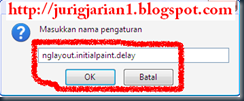
  • network.protocol-handler.external.ms.help : pertama ubah nilainya menjadi True lalu klik kanan dan pilih new Integer berinama : nglayout.initialpaint.delay, klik ok, lalu masukan nilai 0.( nol )
    Perhatiakan gambar dibawah iniNew Picture (23)New Picture (24)New Picture (25)New Picture (26)
  • kedua klik kanan lagi dan pilih new integer dan berinama content.notify.backoffcount lalu beri nilai 5 ( lima )
New Picture (30)New Picture (27)

  • ketiga klik kanan lagi dan pilih new integer berinama : ui.submenuDelay dan beri nilai 0 (nol) network.prefetch.next : ubah nilainya menjadi False.Restart Firefox anda dan rasakan kecepatannya
    New Picture (31)New Picture (33) Selamat mencoba semoga bermamfaat jangan lupa Restart dulu firefoxnya.
Sumber DISINI

Selengkapnya…

Jebol Password User Win XP

Seringkali kita kesulitan ketika lupa password winXP. Dan banyak juga yang akhirnya mengambil keputusan untuk me-repair kompi..sebenarnya jebol password XP bukan perkara sulit, namun juga bukan hal yg gampang...na kalo ada cara-cara yg unik untuk jebol password

Pada saat tampilan menu login, tekan Ctrl - Alt - Del dua kali.
Maka akan muncul login form.
Disitu user name di isi dengan nama : Administrator
Password tidak perlu diisi. Tekan enter.

Jika anda berhasil login, maka kemungkinan sukses tinggi sekali.
Jika sukses, maka status anda adalah sebagai Administrator. Tetapi biasanya (by default) Administrator tidak bisa akses document user - user.
Setelah itu coba anda buka command prompt.

Disitu ketik:
AT 8:01am /interactive cmd.exe
Note : 8:01am diganti dengan waktu anda sekarang, tetapi ditambah 1-2 menit.

Perintah diatas akan memanggil program cmd.exe, namun ownernya adalah system. Dengan kata lain, kita dapat mengganti password semua user di komputer itu.
Setelah command prompt yang kita panggil lewat AT tadi muncul, maka disitu ketik command line ini :
NET USER namauserutama passwordbaru

Sukses.
Sekarang coba log off, dan login ke account user yang anda hack tadi dengan password baru yang anda save. Selesai.
Sumber DISINI


Selengkapnya…

Ad Hoc Wireless

Kalau anda mempunyai dua buah laptop atau lebih atau komputer desktop yang mempunyai wireless LAN card (wifi) dan antara masing – masing laptop/ komputer tersebut ingin terhubung atau terkoneksi satu sama lain sehingga dapat sharing data, printer, internet, remote komputer dll. Cara sederhana dapat dilakukan dengan koneksi adhoc yaitu koneksi wireless LAN tanpa menggunakan akses point, terhubung langsung antara komputer ke komputer lainnya tanpa menggunakan kabel.
Setting koneksi adhoc untuk windows xp sp2 adalah sebagai berikut :
  • Nyalakan wifi
  • Masuk ke network connection (klik start -->Control Panel --> Network and internet connection --> Network Connection )
  • Klik kanan pada wireless network connection, kemudian klik properties. Perhatikan Gambar Dibawah Ini
New Picture (18)


New Picture (19)
Pilih Computer-to-computer (ad hoc) networks only

New Picture (19)
klik Close, Tampilan akan kembali ke jendela Wireless Network Connnection Properties
Pada Preferred networks , klik Add
New Picture (20) Beri nama Network name (SSID) sesuai dengan yang kita inginkan misalnya contoh disini saya beri nama mynet (pada komputer yang lain namanya harus sama (mynet)).—>klik OK

Pada Wireless network key, agar lebih mudah dulu network Authentication diisi : Open , pada Data encryption diisi : Disable. ( kalau mau langsung pakai proteksi juga silakan, tapi sebaiknya seperti ini dulu, nanti kalau sudah berhasil koneksinya silakan utak-atik option ini )
New Picture (21) Sehingga pada preferred networks akan tampil nama SSID yang sudah kita buat dengan nama mynet --> klik ok untuk keluar.
New Picture (22)Lakukan hal / langkah yang sama pada laptop/komputer yang lain yang akan dikoneksikan. ( ingat nama /network name (SSID) harus sama ( mynet)).
Kalau kedua komputer sudah disetting seperti langkah di atas, langkah selanjutnya adalah tinggal mengkoneksikannya yaitu dengan masuk ke Network Connection, kemudian klik kanan pada Wireless Network Connection --> pilih View available wireless networks.
Disana akan tampil SSID dengan nama mynet, sorot dengan mouse kemudian klik tombol Connect. Tunggu beberapa saat sampai statusnya Connected.
untitled
Sebenarnya kalau komputer kesatu selalu nyala, pada komputer kedua dan ketiga dan seterusnya tidak perlu disetting apapun, cukup nyalakan wifinya, View available wireless networks, pilih dan kemudian Connect. (seperti kalau kita koneksi pada hotspot).

Untuk Melihat berhasil tidaknya koneksi antar komputer, kita bisa melakukan perintah ping ke nama komputer lawan.
untuk mengetahui nama komputer : klik kanan pada my computer --> properties --> pilih tab Computer Name-->full computer name ( = nama komputer)

Buka Command prompt (start --> klik RUN--> ketik cmd--> klik OK )
Ketik ping namakomputerlawan (ping spasi nama komputer lawan) tekan enter, kalau berhasil akan ada reply dari komputer lawan.
Kalau tidak ada reply bukan berarti belum berhasil, karena mungkin fungsi untuk pingnya dari komputer tersebut disable.

CARA LAIN
Dengan melihat IP address yang didapat oleh masing - masing komputer. ( karena cara diatas kita tidak mengisi nomor IP secara manual, tetapi secara otomatis/DHCP, ( maksudnya otomatis disini supaya lebih mudah , di bagian bawah ada cara setting IP secara manual ).

Cara melihat IP address yang didapat yaitu masuk kembali ke Network Connection--> dobel klik pada wireless network connection yang sedang terkonek--> kemudian klik Support, (dilakukan di kedua komputer ), kemudian bandingkan hasilnya.
clip_image002
Masing - masing komputer harus mendapat nilai subnet mask yang sama : misal disini subnet masknya didapat 255.255.255.0 (kelas C), komputer-a dan komputer-b harus sama yaitu 255.255.255.0
Masing - masing komputer harus mendapat IP address yang satu network misal kalau komputer-a mendapat 192.168.0.X, maka komputer-b harus mendapat 192.168.0.X juga (hanya nilai Xnya saja yang berbeda antara komputer a dan b).
Klik Repair di salah satu komputer kalau tidak didapatkan nilai seperti ketentuan di atas, sampai mendapatkan IP address dan subnet mask yang sesuai.
Setting IP Secara Manual
Bisa saja pada beberapa kasus akan kesulitan mendapatkan IP sehingga koneksi tidak berhasil, maka kita harus set IP secara manual.

Caranya :
masuk ke network Connections-->klik kanan pada wireless network --klik properties.
Dobel klik pada internet protocol (Tcp/ip) --> klik pada use the following ip address.
Pada komputer kesatu set ip address : 192.168.0.1 subnet mask: 255.255.255.0

Pada komputer kedua set ip address : 192.168.0.2 subnet mask: 255.255.255.0
Pada komputer ketiga set ip address : 192.168.0.3 subnet mask: 255.255.255.0
Dan seterusnya..
Apabila komputer kesatu mempunyai koneksi internet dan akan sharing ke yang lainnya, maka pada komputer kedua, ketiga dan seterusnya. Kolom Default Gateway dan Preferred DNS servernya harus diisi yaitu : 192.168.0.1 .


Untuk melakukan Sharing Data :
Klik kanan pada drive atau folder yang akan disharing --> pilih Sharing and security
Contreng pada Share this folder on network, isi Share name.—> klik OK
untitled
Untuk mengakses data dari komputer lawan bisa dilakukan dengan mengetik di RUN command \\namakomputer atau \\noIPaddress komputer lawan yang akan diakses.

Untuk Sharing Koneksi Internet
Di komputer yang ada koneksi internetnya masuk ke Network Connection --> Klik kanan pada koneksi internet yang akan disharing --klik properties
untitled Pilih Tab Advanced, Contreng Allow other network user to connect through this
untitledKlik tombol Setting, contreng services yang akan disharing, (yang mutlak untuk sharing internet adalah Web Server (HTTP), yang lainnya HTTPS, FTP, POP3, dll terserah anda sesuai kebutuhan, atau boleh juga pilih semua.--> kemudian klik OK
Sumber : DISINI

Selengkapnya…

Selasa, 05 Mei 2009

Insatalasi Mikrotik

Download terlebih dahulu File iso Mikrotik

# Set the first boot device to CDROM in router's BIOS.
# After booting from CD you will see a menu where to choose packages to install:

Welcome to MikroTik Router Software installation

Move around menu using 'p' and 'n' or arrow keys, select with 'spacebar'.
Select all with 'a', minimum with 'm'. Press 'i' to install locally or 'r' to
install remote router or 'q' to cancel and reboot.

[X] system [ ] isdn [ ] synchronous
[X] ppp [ ] lcd [ ] telephony
[X] dhcp [ ] ntp [ ] ups
[X] advanced-tools [ ] radiolan [ ] web-proxy
[ ] arlan [ ] routerboard [ ] wireless
[ ] gps [X] routing
[ ] hotspot [X] security


Follow the instructions, select needed packages, and press 'i' to install the
software.

You will be asked for 2 questions:

Warning: all data on the disk will be erased!

Continue? [y/n]


Press [Y] to continue or [N] to abort the installation.

Do you want to keep old configuration? [y/n]:

You should choose whether you want to keep old configuration (press [Y]) or to
erase the configuration permanently (press [N]) and continue without saving it.
For a fresh installation, press [N].

Creating partition...
Formatting disk...

The system will install selected packages. After that you will be prompted to
press 'Enter'. Before doing that, remove the CD from your CD-Drive:

Software installed.
Press ENTER to reboot

Note: ref www.mikrotik.com

Selengkapnya…

Rabu, 10 Desember 2008

domain gratis co.cc
Halo temen-temen semua.... Ini ada free subdomain gratis lagi, namanya free domain co.cc. Namanya hampir mirip dengan subdomain yang diberitahukan oleh teman kita areya@plasa.com yaitu free subdomain uni.cc. Phii dah coba, n registrasinya lumayan cepet. Dalam 24 jam sudah diinformasikan ke email kita, apakah domain yang kita request avaliable atau tidak.

INFORMASI :
co.cc domain service


  • you.co.cc will redirect to your own website.
  • Both you.co.cc and www.you.co.cc work.
  • URL hiding / Path forwarding
  • Compatible with the major search engines and optimized to give you a higher ranking.
Cost


  • For Free
Website Promotion


  • Free submission to the major search engines.
  • Compatible with the major search engines and optimized togive you a higher ranking.
Real-time Statistik


  • Real-time reporting
  • Detailed information of your visitors including total and average,unique, hourly information, what web site they come from, exact time of visit, and IP address.
Teman - teman bisa mencobanya di http://www.co.cc/regist/regist_step1.php.
Sumber dari situs Ilmu Website dalam kategori domain registration dengan judul Free Subdomain co.cc

Selengkapnya…

Rabu, 03 Oktober 2007

Yang Di Butuhkan untuk LAN

Yang dibutuhkan supaya Jaringan Komputer LAN (Local Area Network) bisa diterapkan:
1. Komputer harus ada LANcardnya, atau Lancard onboard
2. Kabel UTP, CAT 5 kategori 5, 5e atau 6
3. RJ45 konektor
4. Crimper untuk RJ45

Disarankan memiliki juga Cable tester, untuk pengecekan apakah kabel setelah pengkripingan tidak ada masalah

Kabel UTP


Konektor RJ45


PENGKABELAN

Straight Cable


Pada Straight Cable ini pastikan Ujung sama Ujung Kabel sama persis atau point setiap kabel sama persis, Kabel jenis Straight ini di gunakan pada Hub atau Switch.

Cross Cable


Kabel Cross ini dipakai untuk Pear to pear atau 2 komputer langsung dihubungkan tanpa perantara Hub/Switch.

Aturan main kabel cros ini adalah 1 ke 3 dan 2 ke 6, maksud dari ini adalah pada ujung salah satu pasang straight kemudian di ujung satunya pada kabel yang sama pasang cross dengan catatan pin satu dari ujung straight di pasang pada pin ke 3 pada ujung yang akan dijadikan Cross dan pin kedua pada ujung straight pasang pada pin 6 pada ujung yang akan di jadikan cross.

Selamat Mencoba....

Selengkapnya…

Selasa, 26 Juni 2007

Belajar Jadi Networker

Apa itu sebenarnya Jaringan Komputer:

Jaringan adalah terhubung nya satu komputer dengan komputer yang lain untuk memperlancar proses pertukaran data atau pun di gunakan sebagai printer sharing. guna meningkatkan efektifitas dan efisiensi kerja pada perusahaan atau instansi tertentu.

manfaat jaringan:
1. efektif
2. cepat dalam perolehan data
3. tidak memerlukan perantara disket ataupun flasdisk dalam pertukaran data
4. bisa di gunakan sebagai sharing internet
5. ataupun kegunaan yang lain.

Selengkapnya…